Κατά την εγγραφή ενός μέλους, δημιουργείται, είτε αυτόματα είτε χειροκίνητα, ένα barcode, το οποίο επιδεικνύει το μέλος κάθε φορά που εισέρχεται στο γυμναστήριο. Με αυτόν τον τρόπο, καταγράφονται οι παρουσίες του, εμφανίζονται οι κρατήσεις του και επίσης μειώνονται τα διαθέσιμα credits του που αναλογούν στο μάθημα που θα παρακολουθήσει.
Μπορείτε να ενεργοποιήσετε ποιες επιλογές θέλετε να ελέγχονται κατά τη σάρωση του barcode.
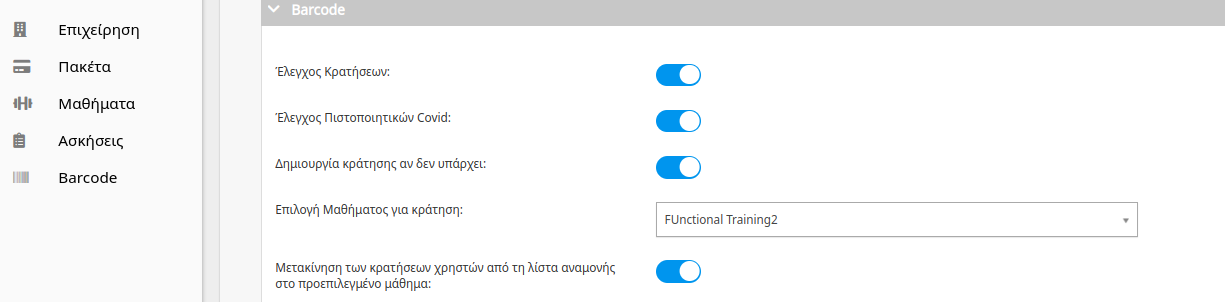
Έλεγχος κρατήσεων
Ελέγχει αν το μέλος έχει πραγματοποιήσει κράτηση σε κάποιο μάθημα ή όχι.
Έλεγχος Πιστοποιητικών Covid
Ελέγχει αν το μέλος διαθέτει ενεργό πιστοποιητικό Covid.
Δημιουργία κράτησης αν δεν υπάρχει
Σε περίπτωση που το μέλος δεν έχει κάνει κράτηση σε κάποιο μάθημα, μπορεί ο διαχειριστής να δημιουργήσει μία κράτηση εκείνη την στιγμή αν υπάρχει διαθέσιμο μάθημα.
Επιλογή Μαθήματος για κράτηση
Αν έχει ενεργοποιηθεί η παραπάνω επιλογή, τότε σας εμφανίζεται η λίστα με τα μαθήματα για να κάνετε την κράτηση.
Μετακίνηση των κρατήσεων χρηστών από τη λίστα αναμονής στο προεπιλεγμένο μάθημα
Ενεργοποιώντας την επιλογή αυτή, ο χρήστης που είναι στη λίστα αναμονής μετακινείται αυτόματα στο μάθημα που έχει επιλέξει ο διαχειριστής παραπάνω.
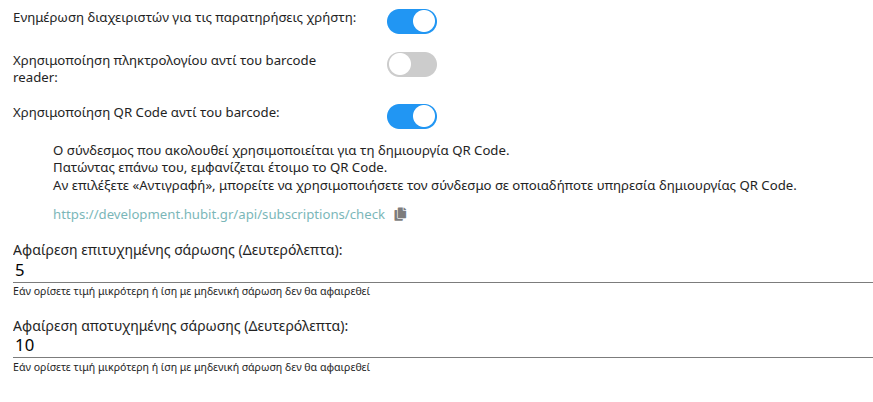
Ενημέρωση διαχειριστών για τις παρατηρήσεις χρήστη
Ο διαχειριστής μπορεί να προσθέσει παρατηρήσεις / σχόλια (π.χ. ανεξόφλητο ποσό), ώστε μόλις το μέλος περάσει το barcode, ο διαχειριστής να μπορεί να δει αν υπάρχουν παρατηρήσεις για το συγκεκριμένο μέλος.
Χρησιμοποίηση πληκτρολογίου αντί του barcode reader
Με την ενεργοποίηση του, θα εμφανίζεται το πληκτρολόγιο ώστε το μέλος να μπορεί να πληκτρολογήσει το barcode του.
Χρησιμοποίηση QR Code αντί του barcode
Ενεργοποιώντας το και κάνοντας κλικ στο link, θα ανοίξει το barcode, το οποίο μπορείτε να εκτυπώσετε ή να προβάλετε σε οποιαδήποτε επιφάνεια (π.χ. tablet, οθόνη, plexiglass, ξύλο ή ό,τι άλλο θέλετε), ώστε τα μέλη να μπορούν να το σκανάρουν χωρίς να χρειάζεται υπολογιστής ή tablet στην είσοδο.
Αφαίρεση επιτυχημένης σάρωσης (Δευτερόλεπτα)
Αν η σάρωση του barcode είναι επιτυχημένη, να εμφανίζεται στην οθόνη για 5 δευτερόλεπτα.
Αφαίρεση αποτυχημένης σάρωσης (Δευτερόλεπτα):
Αν η σάρωση του barcode είναι αποτυχημένη, η εμφάνισή του στην οθόνη να διαρκεί 10 δευτερόλεπτα.
Χρήση του barcode για την είσοδο των μελών
Για να μπορούν τα μέλη να σκανάρουν την είσοδό τους:
- Θα χρειαστείτε ένα barcode scanner με δυνατότητα αναγνώρισης κινητών συσκευών και έναν υπολογιστή/tablet αποκλειστικά για αυτό το σκοπό. (Σύντομα δεν θα χρειάζεται ξεχωριστός υπολογιστής για το barcode — θα μπορεί να χρησιμοποιηθεί ο υπολογιστής που ήδη χρησιμοποιείτε στο γυμναστήριο.)
- Αφού συνδεθείτε, η οθόνη θα εμφανίζει αρχικά την ένδειξη “Αναμονή για Barcode”.
- Όταν το μέλος σκανάρει το barcode του η ένδειξη θα αλλάξει και θα εμφανίζονται τα στοιχεία του μέλους και το μάθημά του.